「タイトルや文章の配置を変えたい」
「もっと見やすいスライドにしたい」
そんなときに便利なのが、Googleスライドの「レイアウト変更」です。
Googleスライドでは、用途に合わせてレイアウトを簡単に変更できます。
例えば、
- タイトルだけのスライド
- 画像を入れるレイアウト
- 文章を並べるレイアウト
など、さまざまな形を選べます。
レイアウトを整えるだけでも、スライドはぐっと見やすくなります。
この記事では、初心者向けに
Googleスライドのレイアウト変更方法を分かりやすく解説します。
レイアウトを変更するとスライドが見やすくなる
レイアウトを変更することで、
- 情報が整理される
- 内容が伝わりやすくなる
- スライド全体が見やすくなる
といったメリットがあります。
特にビジネス資料では、「見やすさ」がとても重要です。
Googleスライドでレイアウトを変更する方法
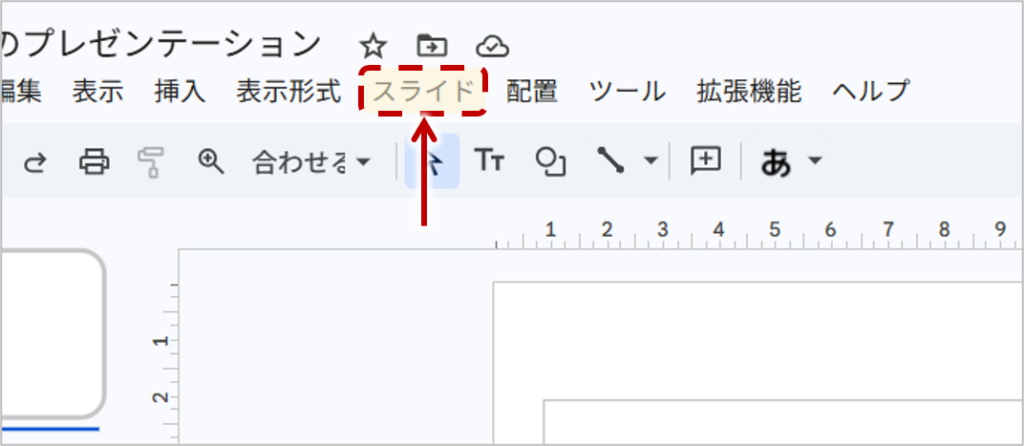
① 「スライド」をクリックする
画面上部のメニューから、「スライド」をクリックします。
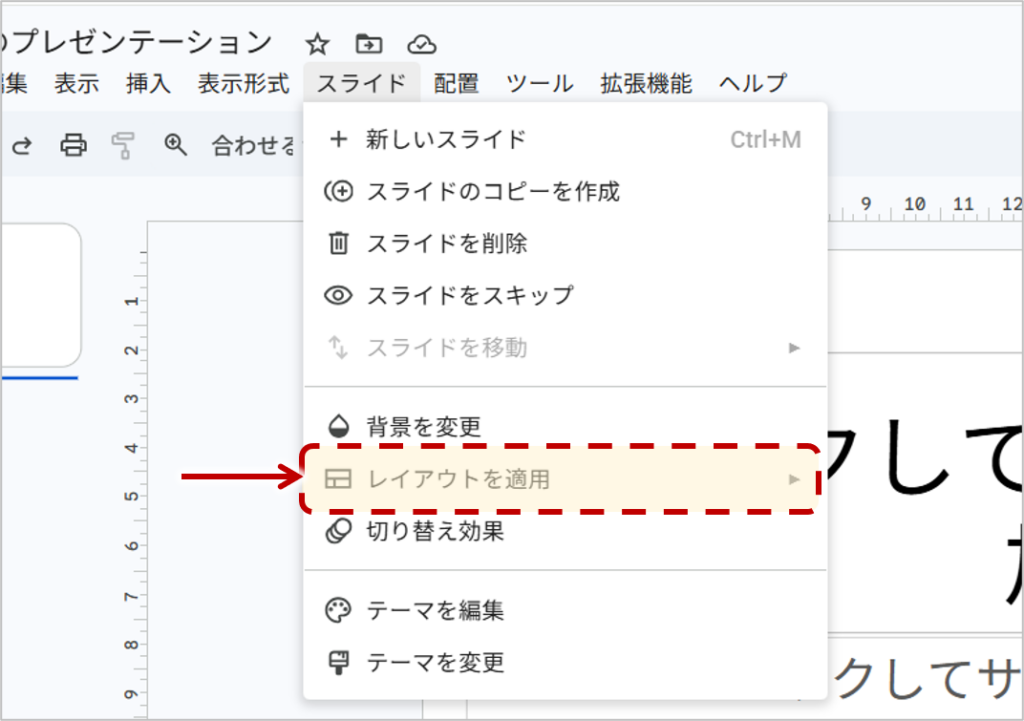
② 「レイアウトを適用」を選択する
メニューの中から、「レイアウトを適用」をクリックします。
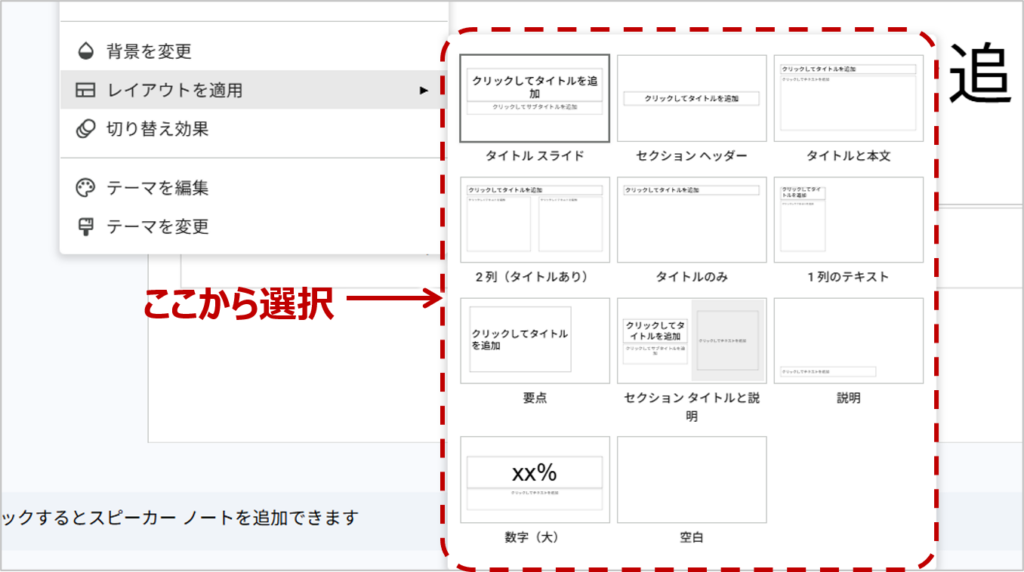
③ 好きなレイアウトを選ぶ
レイアウト一覧が表示されるので、
- タイトル
- タイトルと本文
- セクション見出し
- 画像付きレイアウト
など、使いたいものを選択します。
クリックするだけで、レイアウトが変更されます。
レイアウト選びのポイント
レイアウトは、「何を見せたいか」で選ぶことが大切です。
例えば、
- タイトルを目立たせたい
→ シンプルなレイアウト - 内容を説明したい
→ 本文付きレイアウト - 写真を見せたい
→ 画像レイアウト
というように使い分けます。
レイアウトを変えすぎないことも大切
スライドごとにバラバラのレイアウトを使うと、全体が見づらくなることがあります。
そのため、「ある程度統一する」ことも大切です。
特にビジネス資料では、
- フォント
- 配置
- デザイン
を揃えることで、見やすさがアップします。
シンプルなレイアウトが見やすい
初心者の場合は、「シンプルなレイアウト」を選ぶのがおすすめです。
情報を詰め込みすぎず、余白を作ることで、内容が伝わりやすくなります。
まずは1つ変更してみる
難しく考えなくて大丈夫です。
まずは、 1枚だけレイアウトを変更してみることから始めてみましょう。
実際に触ってみることで、Googleスライドの操作にも慣れていきます。
次のステップへ
Googleスライドでは、文字の見せ方を工夫することで、さらに分かりやすい資料になります。
Googleスライドのフォント変更や文字装飾については、次の記事で詳しく解説していきます。