Excelで表を作ったものの、「そのまま資料に貼り付けると見づらい…」と感じたことはありませんか?
会議やプレゼンでは、Excelで作成した表やグラフをGoogleスライドに貼り付ける場面がよくあります。
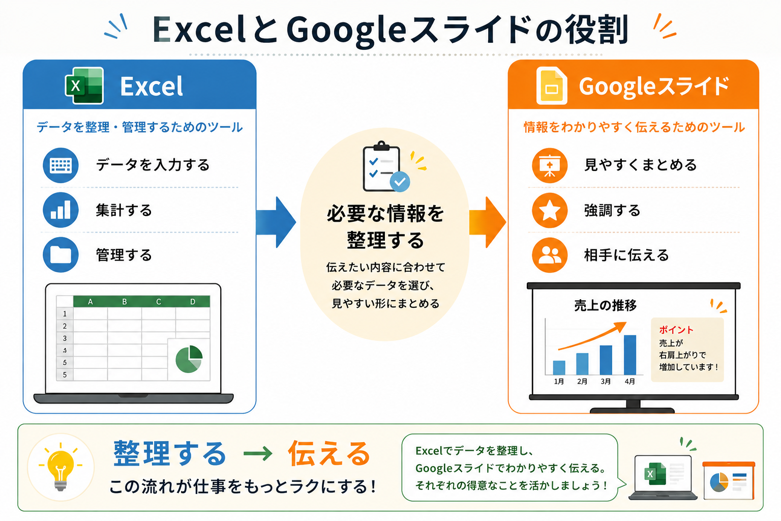
しかし、Excelの表は「管理するため」のもの、Googleスライドは「伝えるため」のものです。
そのため、Excelの表をそのまま貼り付けるだけでは、相手に伝わりにくい資料になることがあります。
この記事では、Excelで作った表をGoogleスライドで分かりやすく見せるコツについて紹介します。
ExcelとGoogleスライドは役割が違う
Excelは、データを入力したり、集計したりすることが得意です。
一方、Googleスライドは、情報を分かりやすく伝えることが得意です。
そのため、「Excelで作ったから、そのままでいい」ではなく、
「見る人が理解しやすい形になっているか」
という視点が大切になります。
必要な情報だけを載せる
Excelの表には、多くの情報が入っていることがあります。
しかし、プレゼンではすべてを見せる必要はありません。
例えば、
- 必要な列だけ表示する
- 不要な行を省く
- 強調したい数値だけ残す
など、伝えたい内容に合わせて整理すると、資料が見やすくなります。
色や強調を工夫する
Excelではデータを管理するために色を使うことがあります。
一方、Googleスライドでは、「どこを見てほしいか」が伝わるように色を使うことが大切です。
例えば、
- 一番伝えたい数値だけ色を変える
- 見出しだけ濃い色にする
- 強調したい部分を太字にする
など、必要なところだけ目立たせると、内容が伝わりやすくなります。
表を小さくしすぎない
1枚のスライドに情報を詰め込みすぎると、文字が小さくなり、読みにくくなります。
表を貼り付けるときは、「後ろの席の人でも読めるか」という視点で確認してみましょう。
必要に応じて、表を分けたり、1つの内容に絞ったりすることも大切です。
AIを活用して見せ方を考える
「どんなレイアウトにすれば見やすくなるかな?」
と迷ったときは、ChatGPTなどのAIに相談する方法もあります。
例えば、
「売上表をプレゼン資料向けに見やすくするには、どんな工夫がありますか?」
と質問すると、
色の使い方や情報の整理方法など、改善のアイデアを提案してくれることがあります。
ただし、提案をそのまま使うのではなく、
実際の資料や見る相手に合わせて調整することが大切です。
「見せる資料」として考える
Excelは、正確なデータを管理するためのツールです。
Googleスライドは、相手に伝えるためのツールです。
同じ表でも、目的に合わせて見せ方を工夫することで、伝わりやすさは大きく変わります。
ExcelとGoogleスライドを組み合わせて仕事をラクにする
Excelでデータを整理し、Googleスライドで分かりやすく伝える。
それぞれの得意なことを活かすことで、資料作成の効率も、伝わりやすさも向上します。
目的に合わせてツールを使い分けることが、仕事をスムーズに進めるポイントです。
Excelを仕事に活かすために
今回のシリーズでは、
- 見やすい表の作り方
- ショートカットキー
- 並べ替え・フィルター
- AIを活用した関数の考え方
- Googleスライドへの活かし方
を紹介してきました。
Excelは、単に表を作るためのソフトではありません。
情報を整理し、相手に伝え、仕事を効率よく進めるための便利なツールです。
まずは身近な業務から取り入れながら、自分に合った使い方を見つけてみてください。
次のステップへ
Excelで整理した情報を、さらに分かりやすく伝えたい方は、
Googleスライドシリーズもぜひ参考にしてみてください。
資料作成やプレゼンで役立つコツを、初心者にも分かりやすく紹介しています。