「文字の雰囲気を変えたい」
「もっと見やすいスライドにしたい」
そんなときに活用したいのが、Googleスライドのフォント変更機能です。
フォントを変えるだけでも、
- 見やすくなる
- 印象が変わる
- 内容が伝わりやすくなる
といった効果があります。
ただし、フォントを増やしすぎると逆に見づらくなることもあります。
この記事では、初心者向けに
Googleスライドのフォント変更方法と見やすくするコツを分かりやすく解説します。
フォントでスライドの印象は変わる
同じ文章でも、フォントが変わるだけで印象は大きく変わります。
例えば、
- シンプルで読みやすい
- やわらかい雰囲気
- かっちりしたビジネス向け
など、伝わる印象が変わります。
そのため、「読みやすさ」を意識して選ぶことが大切です。
Googleスライドでフォントを変更する方法
① 文字を選択する
まずは、フォントを変更したい文字を選択します。
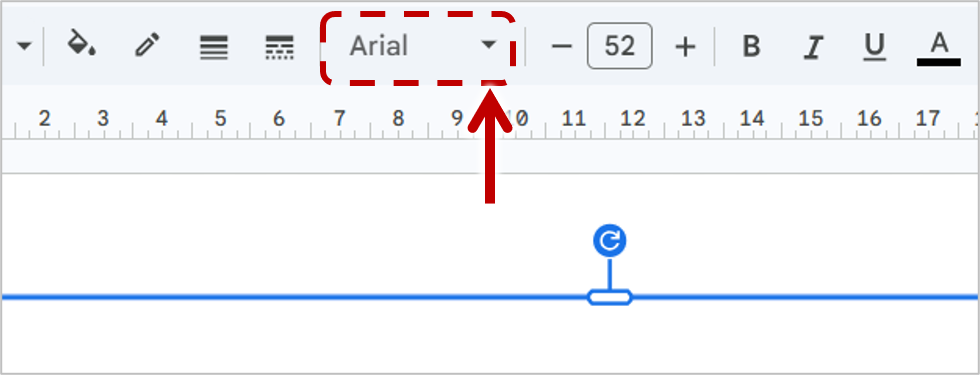
② フォント名をクリックする
画面上部のツールバーに表示されている「フォント名」をクリックします。
③ 好きなフォントを選ぶ
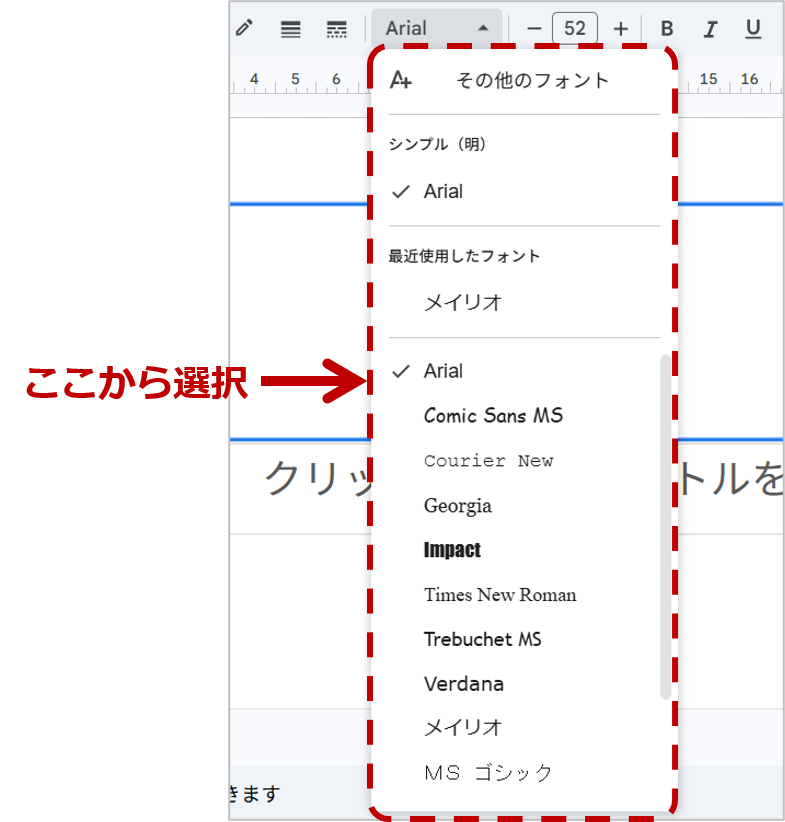
一覧が表示されるので、使いたいフォントをクリックします。
選択すると、すぐに文字へ反映されます。
フォントサイズを変更する方法
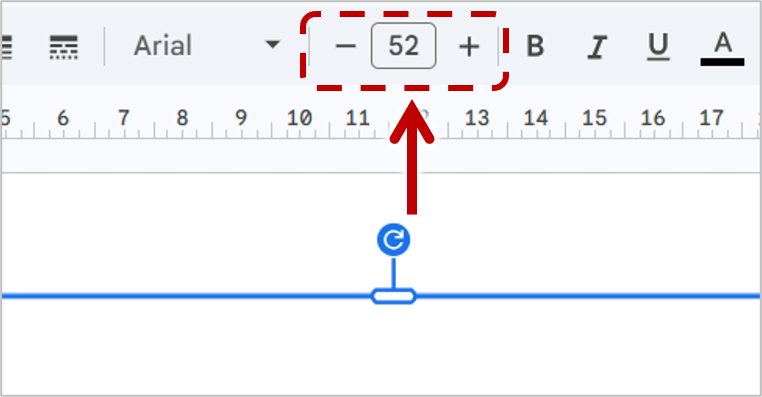
フォントとあわせて、文字サイズも調整できます。
ツールバーにある「フォントサイズ」から変更できます。
見やすいスライドを作るポイント
フォントは2種類以内にする
初心者がやりがちなのが、たくさんのフォントを使うことです。
フォントが多いと、
- 統一感がなくなる
- 読みにくくなる
という状態になります。
そのため、 1〜2種類程度がおすすめです。
小さすぎる文字を避ける
文字が小さいと、内容が伝わりにくくなります。
特にプレゼン資料では、「後ろの席から読めるか」を意識すると見やすくなります。
装飾しすぎない
太字や色変更は効果的ですが、使いすぎると逆に目立たなくなります。
本当に伝えたい部分だけを強調しましょう。
シンプルなフォントが一番伝わる
ビジネス資料では、「おしゃれさ」より「読みやすさ」が大切です。
迷ったときは、
- Arial
- Noto Sans
- メイリオ
などのシンプルなフォントを選ぶと安心です。
まずはタイトルだけ変えてみる
難しく考えなくて大丈夫です。
まずは、タイトル部分のフォントを変更することから始めてみましょう。
それだけでもスライドの印象は大きく変わります。
次のステップへ
Googleスライドでは、アニメーション機能を使うことで、資料をより分かりやすく見せることができます。
Googleスライドのアニメーションの付け方については、次の記事で詳しく解説していきます。