Excelでデータを管理していると、「必要な情報がすぐに見つからない」と感じることはありませんか?
取引先の一覧や売上データ、顧客リストなど、情報が増えてくるほど探すのに時間がかかってしまいます。
そんなときに便利なのが、「並べ替え」と「フィルター」の機能です。
この2つを使うことで、大量のデータの中から必要な情報を素早く見つけられるようになります。
この記事では、仕事で役立つExcelの並べ替え・フィルターの活用方法
を初心者にも分かりやすく紹介します。
並べ替えとフィルターの違い
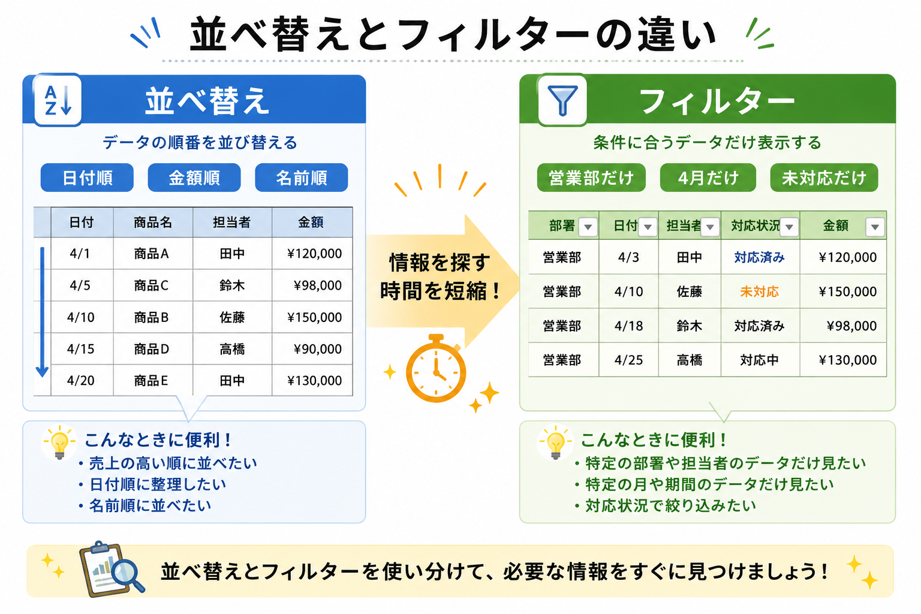
どちらも情報を整理する機能ですが、役割は少し違います。
並べ替え
データを一定のルールで並び替える機能です。
例えば、
- 名前順
- 日付順
- 金額順
などに整理できます。
一方、
フィルター
必要なデータだけを表示する機能です。
例えば、
- 「営業部だけ表示」
- 「4月のデータだけ表示」
- 「未対応だけ表示」
など、条件に合うデータだけを確認できます。
並べ替えを使うメリット
データを並べ替えると、情報の比較がしやすくなります。
例えば売上表なら、金額の高い順に並べることで、どの商品がよく売れているかをすぐに確認できます。
大量のデータでも、目的に合わせて整理できるのが便利なポイントです。
フィルターを使うメリット
フィルターは、必要な情報だけを表示したいときに役立ちます。
例えば顧客リストなら、「東京都のお客様だけ」「商談中のお客様だけ」
といった条件で絞り込めます。
一覧を一つひとつ確認する必要がなくなり、作業時間の短縮につながります。
並べ替えとフィルターは組み合わせると便利
実際の仕事では、並べ替えとフィルターを組み合わせる場面も多くあります。
例えば「営業担当者で絞り込み」、その中で売上金額の高い順に並べ替えることもできます。
目的に合わせて使い分けることで、必要な情報をより早く見つけられます。
AIを活用してデータ整理の方法を考える
「どのように分類すれば見やすくなるだろう?」と迷ったときは、
ChatGPTなどのAIに相談する方法もあります。
例えば、「顧客リストを管理しやすくする分類方法を教えてください」
と質問すると、整理のアイデアや分類の考え方を提案してくれることがあります。
ただし、実際の業務内容や会社の運用ルールに合わせて、自分で確認しながら取り入れることが大切です。
情報整理は仕事のスピードにつながる
仕事が速い人は、情報を探す時間を減らしています。
並べ替えやフィルターを活用することで、必要な情報にすぐたどり着けるようになり、
作業全体の効率アップにつながります。
Excelを仕事に活かすために
並べ替えやフィルターは、難しい関数を覚えなくても使える便利な機能です。
まずは身近な表で試してみることから始めてみましょう。
情報を整理する習慣が身に付くと、Excelだけでなく日々の仕事も進めやすくなります。
次のステップへ
Excelには、関数を使って計算や集計を効率化する機能もあります。
次の記事では、AIを使ってExcelの関数を考える方法について分かりやすく解説していきます。