「Googleスライドを相手に共有したいけど、やり方が分からない」
そんな経験はありませんか?
Googleスライドの大きな特徴の一つが、共同編集ができることです。
URLを共有するだけで、複数人で同じ資料を確認したり編集したりできます。
特に、
- リモートワーク
- オンライン会議
- チームでの資料作成
などでは、とても便利な機能です。
この記事では、初心者向けに
Googleスライドの共有方法を分かりやすく解説します。
Googleスライドは簡単に共有できる
Googleスライドでは、ファイルを送らなくても、
URLを共有するだけで資料を見てもらうことができます。
そのため、
- 最新版を共有できる
- 修正内容がすぐ反映される
- 複数人で同時編集できる
といったメリットがあります。
Googleスライドを共有する方法
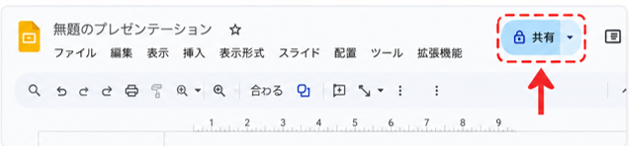
① 右上の「共有」をクリックする
Googleスライド画面の右上にある、「共有」ボタンをクリックします。
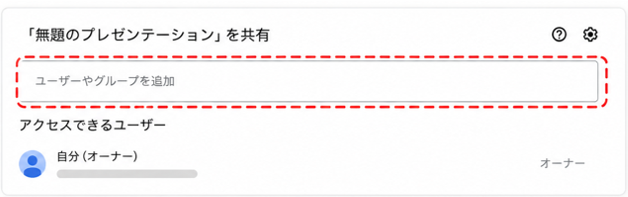
② メールアドレスを入力する
共有したい相手のメールアドレスを入力します。
複数人をまとめて追加することも可能です。
③ 権限を設定する
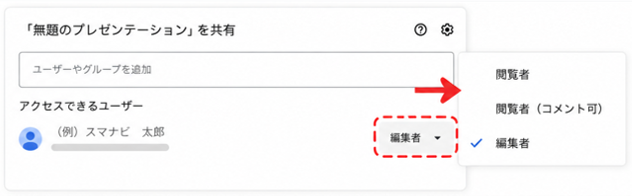
共有時には、相手にどこまで許可するかを選べます。
主な設定は次の3つです。
- 閲覧者
→ 見るだけ可能 - 閲覧者(コメント可)
→ コメント可能 - 編集者
→ 内容を編集可能
用途に合わせて選びましょう。
④ 「送信」をクリックする
設定が終わったら、「送信」をクリックします。
これで共有完了です。
URL共有もできる
Googleスライドでは、URLをコピーして共有することもできます。
ただし、公開範囲によっては、
- 誰でも見られる
- 社外の人もアクセスできる
状態になることがあるため注意が必要です。
共同編集はとても便利
Googleスライドでは、複数人が同時に編集できます。
例えば、
- 会議中に修正する
- チームで資料を作る
- コメントを確認する
など、リアルタイムで作業を進められます。
これはPowerPointにはない大きな強みの一つです。
共有前に確認したいポイント
共有するときは、「誰に、どこまで見せるか」を確認することが大切です。
特に、
- 編集権限
- 社外共有
- 閲覧範囲
には注意しましょう。
まずは1人に共有してみる
難しく考えなくて大丈夫です。
まずは、 1人に共有してみることから始めてみましょう。
実際に使うことで、Googleスライドの便利さを実感しやすくなります。
次のステップへ
Googleスライドでは、レイアウト調整をすることでさらに見やすい資料になります。
Googleスライドのレイアウト変更については、次の記事で詳しく解説していきます。