Excelで作業をしていると、「同じ操作を何度も繰り返している」と感じることはありませんか?
マウスだけで操作していると、一つひとつの作業に時間がかかってしまいます。
そんなときに役立つのが、ショートカットキーです。
ショートカットキーを覚えることで、
- コピーや貼り付けが素早くできる
- 操作の回数が減る
- 作業時間を短縮できる
など、日々の業務を効率よく進められます。
この記事では、仕事でよく使うExcelのショートカットキーを紹介します。
ショートカットキーとは?
ショートカットキーとは、
キーボードのキーを組み合わせて、よく使う操作を素早く実行する機能です。
最初は慣れないかもしれませんが、毎日使うことで自然と身に付きます。
数秒の短縮でも、1日・1週間・1か月と積み重なると、大きな時間の節約につながります。
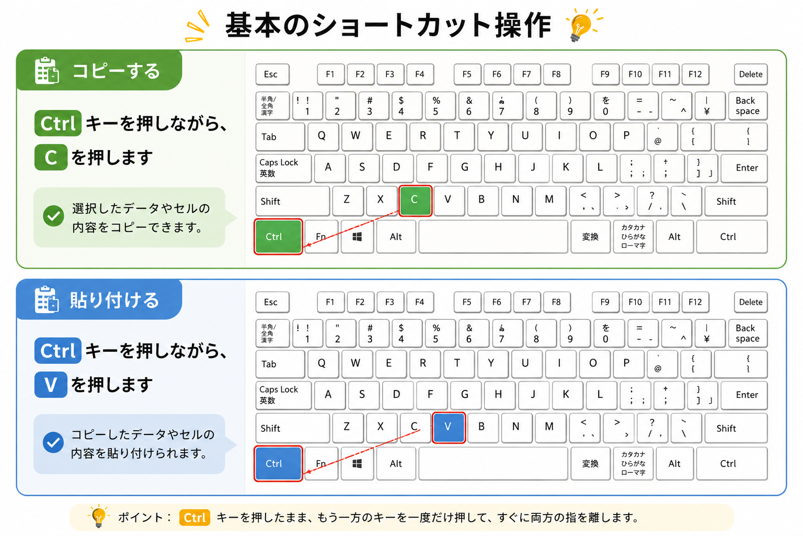
まずは、一番よく使う「コピー」と「貼り付け」のショートカットを見てみましょう。実際のキーボードで確認すると、操作のイメージがつかみやすくなります。
まず覚えたいショートカットキー
仕事で特によく使うショートカットキーを紹介します。
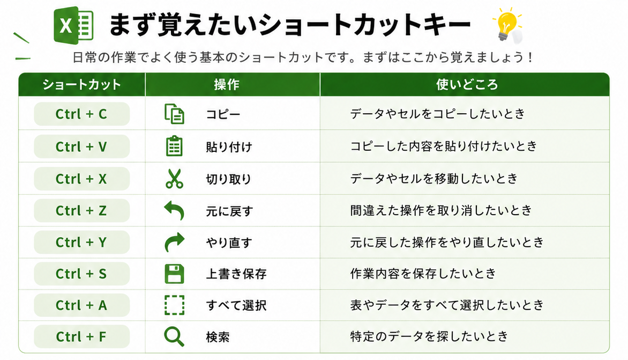
この8つを覚えるだけでも、作業効率は大きく変わります。
Excelで特によく使う操作
Excelでは、次のショートカットも便利です。
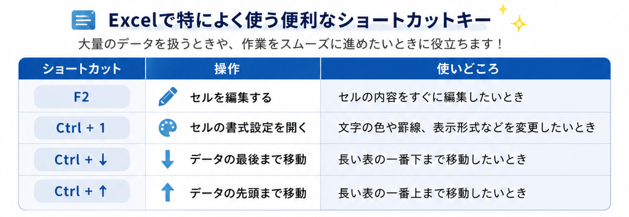
大量のデータを扱うときに役立つため、覚えておくと便利です。
無理に全部覚えなくても大丈夫
ショートカットキーは数多くあります。
しかし、一度に全部覚える必要はありません。
まずは、
- Ctrl + C
- Ctrl + V
- Ctrl + Z
- Ctrl + S
など、毎日使うものから始めましょう。
自然と使う回数が増え、少しずつ身に付いていきます。
AIを活用してショートカットを覚える方法
ショートカットが覚えられないときは、ChatGPTなどのAIを活用する方法もあります。
例えば、「Excelで毎日使うショートカットキーを初心者向けに教えてください」
と質問すると、用途ごとに整理して教えてもらえます。
ただし、Excelのバージョンや使用環境によっては、利用できるショートカットが異なる場合もあります。
実際に操作しながら、自分の環境で使えるか確認してみましょう。
毎日の積み重ねが仕事をラクにする
ショートカットキーは、一度覚えたら何度でも使える便利なスキルです。
1回の操作では数秒しか変わらなくても、
毎日の積み重ねによって、作業時間を大きく短縮できます。
Excelを仕事に活かすために
Excelのショートカットキーは、特別な知識がなくても今日から使える仕事術の一つです。
最初からすべて覚える必要はありません。
まずは毎日使う操作を一つずつ取り入れながら、自分に合った使い方を増やしていきましょう。
次のステップへ
ショートカットキーに慣れてきたら、Excelのデータをさらに見やすく整理してみましょう。
次の記事では、並べ替え・フィルターを使って情報整理する方法について分かりやすく解説していきます。