「Googleスライドに画像を入れたいけど、やり方が分からない」
そんな経験はありませんか?
Googleスライドでは、画像を入れることで、資料がぐっと見やすくなります。
- 写真を入れる
- ロゴを追加する
- イラストを使う
こうした工夫だけでも、スライドの印象は大きく変わります。
操作は難しくありません。
基本を覚えれば、すぐに使えるようになります。
この記事では、初心者向けに
Googleスライドで画像を挿入する方法を分かりやすく解説します。
Googleスライドでは簡単に画像を追加できる
Googleスライドでは、メニューから簡単に画像を挿入できます。
画像を入れることで、
- 内容が伝わりやすくなる
- スライドが見やすくなる
- 印象に残りやすくなる
といったメリットがあります。
特にビジネス資料では、画像をうまく使うことで理解しやすさが大きく変わります。
Googleスライドで画像を挿入する方法
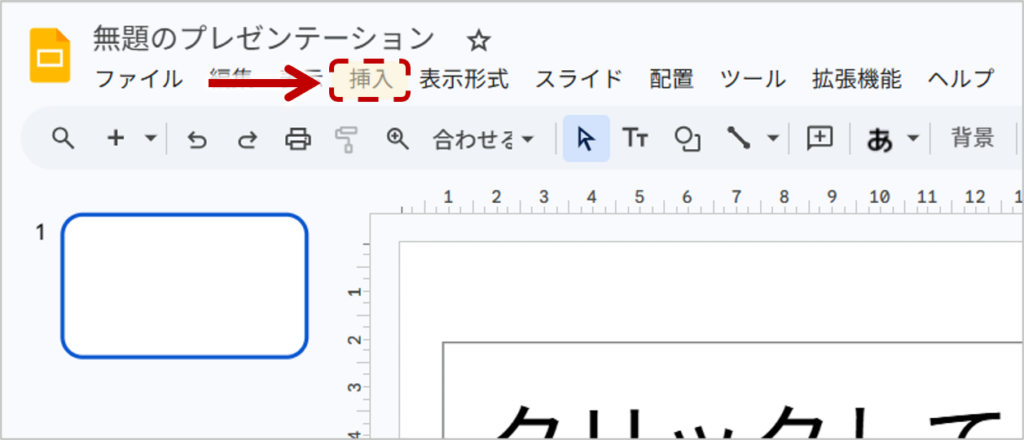
① 「挿入」をクリックする
画面上部のメニューから、「挿入」をクリックします。
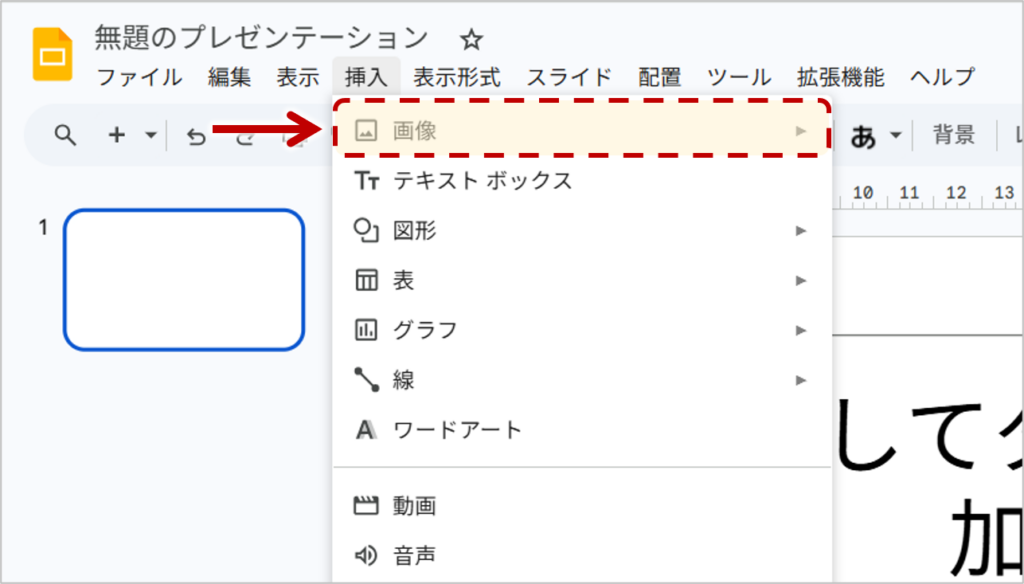
② 「画像」を選択する
「挿入」の中にある、「画像」を選択します。
すると、画像を追加する方法が表示されます。
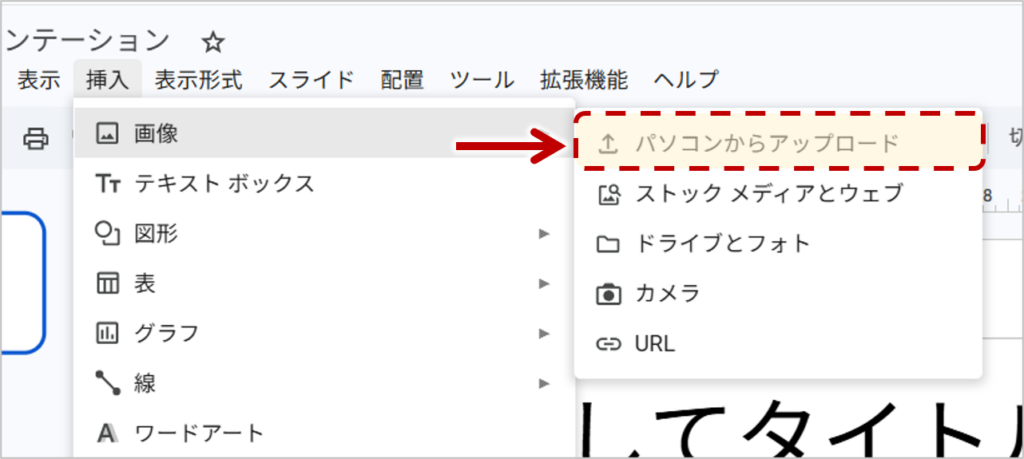
③ パソコンから画像をアップロードする
初心者の場合は、「パソコンからアップロード」を選ぶのが簡単です。
使いたい画像を選択すると、スライドに画像が追加されます。
画像のサイズ変更も簡単
画像をクリックすると、周囲に小さな点が表示されます。
その点をドラッグすることで、
- 大きくする
- 小さくする
ことができます。
画像を移動する方法
画像はドラッグするだけで、好きな位置に移動できます。
例えば、
- タイトル横に配置する
- 説明文の近くに置く
など、見やすい位置に調整してみましょう。
画像を入れすぎないことも大切
画像は便利ですが、入れすぎると逆に見づらくなることがあります。
特に、
- 多すぎる画像
- バラバラなデザイン
- 関係ない写真
は、内容が伝わりにくくなる原因になります。
「必要な画像だけ使う」ことを意識すると、スッキリした資料になります。
画像を使うとスライドは分かりやすくなる
文字だけのスライドよりも、画像があるスライドの方が内容を理解しやすくなります。
特に、
- 操作説明
- 商品紹介
- 流れの説明
などでは、画像が大きな効果を発揮します。
まずは1枚入れてみる
難しく考えなくて大丈夫です。
まずは、 1枚だけ画像を入れてみることから始めてみましょう。
実際に使ってみることで、Googleスライドの操作にも慣れていきます。
次のステップへ
Googleスライドでは、画像だけでなくレイアウト調整も重要です。
Googleスライドのレイアウト変更については、次の記事で詳しく解説していきます。