「文字や画像を動かしてみたい」
「プレゼンをもっと分かりやすくしたい」
そんなときに便利なのが、Googleスライドのアニメーション機能です。
アニメーションを使うと、
- 注目してほしい部分を強調できる
- プレゼンの流れを分かりやすくできる
- スライドにメリハリを付けられる
といった効果があります。
ただし、使いすぎると逆に見づらくなることもあります。
この記事では、初心者向けに
Googleスライドのアニメーションの付け方と活用のコツを分かりやすく解説します。
アニメーションとは?
アニメーションとは、文字や画像に動きを付ける機能のことです。
例えば、
- フェードイン
- スライド表示
- 拡大表示
などがあります。
プレゼンの流れに合わせて表示できるため、聞き手が内容を理解しやすくなります。
Googleスライドでアニメーションを付ける方法
① 文字や画像を選択する
まずは、アニメーションを付けたい
- テキスト
- 図形
- 画像
などをクリックして選択します。
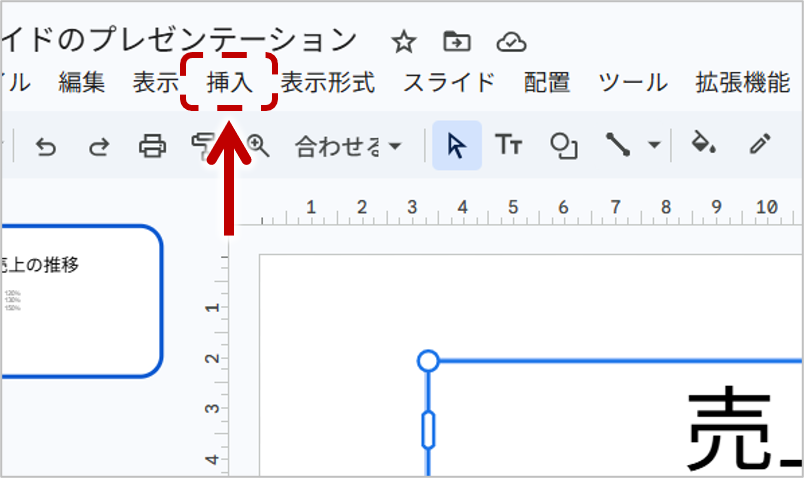
② 「挿入」をクリックする
画面上部のメニューから「挿入」をクリックします。
③ 「アニメーション」を選択する
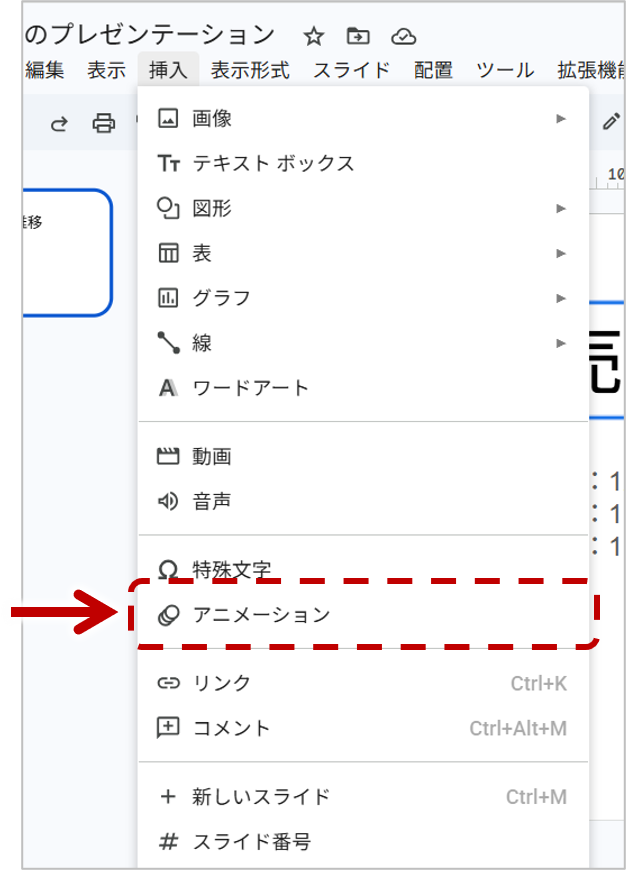
メニューの中から「アニメーション」をクリックします。
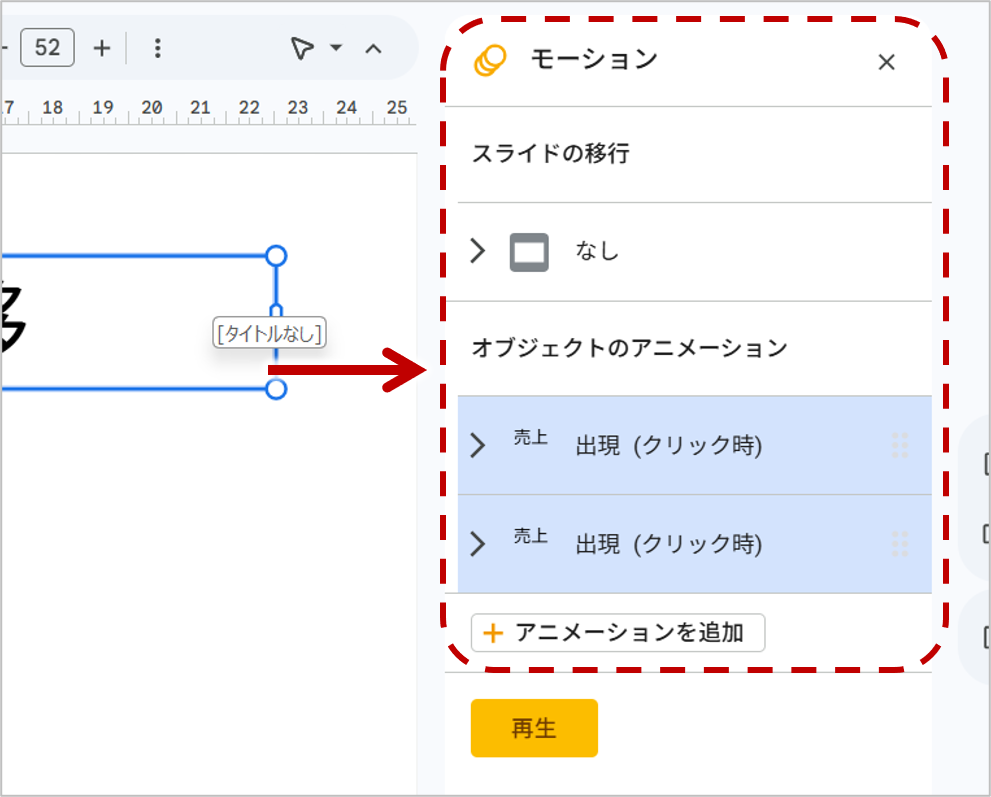
すると、画面右側に設定パネルが表示されます。
④ アニメーションを選ぶ
設定パネルから、好きなアニメーションを選択します。
例えば、
- フェードイン
- フェードアウト
- 左から表示
- 右から表示
などがあります。
⑤ 再生して確認する
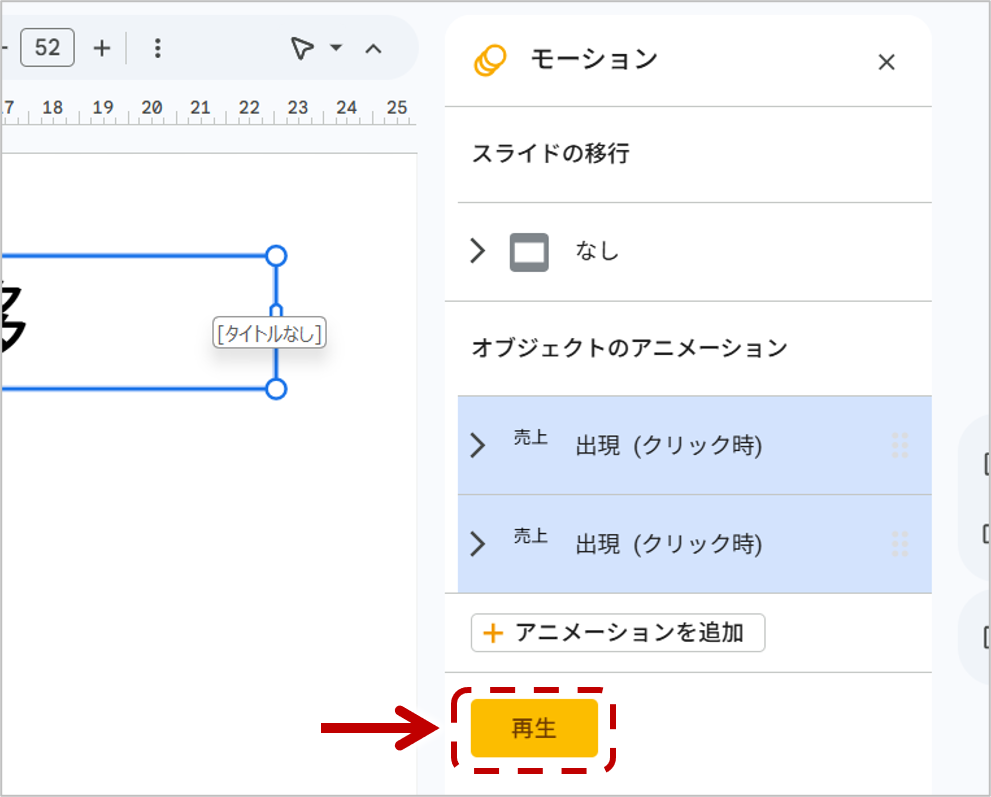
設定が終わったら、「再生」をクリックして確認します。
思った通りの動きになっているか確認してみましょう。
アニメーションを使うときのポイント
本当に見せたい部分だけに使う
アニメーションは便利ですが、すべての文字や画像に付けると見づらくなります。
そのため、強調したい部分だけに使うのがおすすめです。
シンプルな動きを選ぶ
ビジネス資料では、派手な動きよりもシンプルで自然な動き
の方が伝わりやすくなります。
迷ったら、
- フェードイン
- フェードアウト
を選ぶと失敗しにくいです。
アニメーションに頼りすぎない
プレゼンで大切なのは、アニメーションではなく内容そのものです。
アニメーションは、あくまでも補助として使いましょう。
アニメーションは「見せ方の工夫」
アニメーションは、聞き手の視線を誘導するための機能です。
上手に使うことで、
- 分かりやすい
- 見やすい
- 印象に残る
スライドを作ることができます。
まずは1つだけ試してみる
難しく考えなくて大丈夫です。
まずは、 タイトルにフェードインを付けてみることから始めてみましょう。
実際に動かしてみることで、アニメーションの効果を実感しやすくなります。
Googleスライドを仕事に活かすために
今回まで、Googleスライドの基本操作から活用方法まで紹介してきました。
- Googleスライドとは?
- 基本操作
- 伝わるスライドのコツ
- 便利機能
- プレゼンのポイント
- 画像挿入
- 共有方法
- レイアウト変更
- フォント変更
- アニメーション
こうした機能を少しずつ覚えていくことで、資料作成やプレゼンがよりスムーズになります。
まずは実際に触りながら、自分の仕事に活かしてみてくださいね。