Excelで表を作ったものの、「何だか見づらい…」と感じたことはありませんか?
仕事では、売上表やスケジュール、顧客リストなど、Excelで表を作成する場面が多くあります。
しかし、情報を詰め込むだけでは、伝わりにくい表になってしまうことも少なくありません。
実は、いくつかのポイントを意識するだけで、見やすく分かりやすい表にすることができます。
この記事では、仕事で役立つExcelの表づくりのコツ
を初心者にも分かりやすく紹介したいと思います。
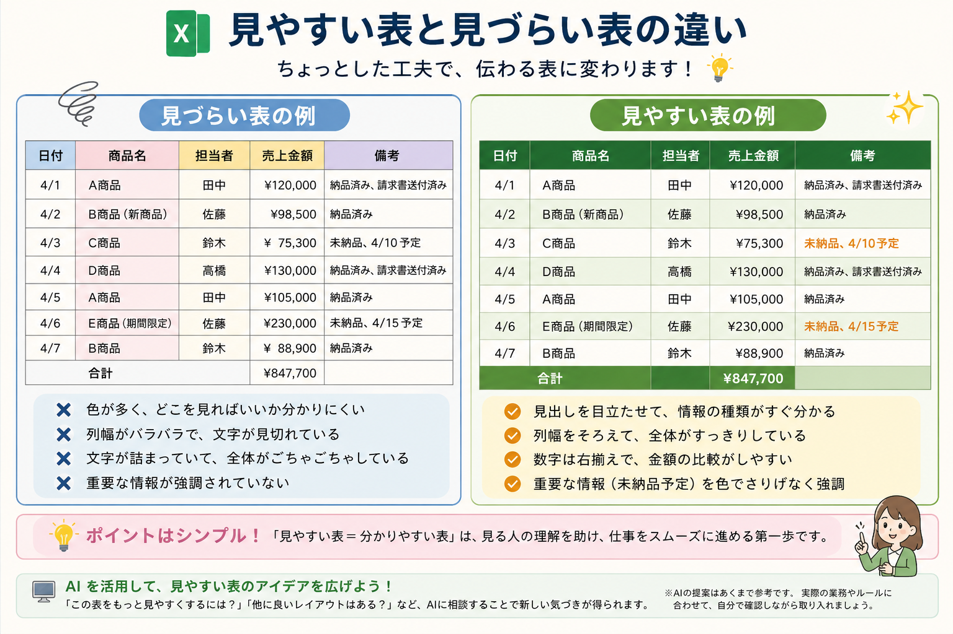
まずは、見やすい表と見づらい表の違いを見比べてみましょう。少し工夫するだけで、表の印象は大きく変わります。
見やすい表は仕事の効率を上げる
Excelの表は、自分だけが見るものではありません。
上司や同僚、お客様など、さまざまな人が目にすることがあります。
見やすい表になっていると、
- 必要な情報をすぐ見つけられる
- 内容を正しく理解しやすい
- 確認や修正にかかる時間を減らせる
といったメリットがあります。
「分かりやすい表を作ること」も、仕事をスムーズに進めるための大切な工夫の一つです。
見出しを目立たせる
まず意識したいのが、見出しです。
例えば、
- 太字にする
- 背景色を付ける
- 文字を中央揃えにする
といった工夫をすると、どこに何の情報があるのか分かりやすくなります。
見出しが目立つだけでも、表全体の見やすさは大きく変わります。
色は使いすぎない
色をたくさん使うと華やかに見えますが、かえって見づらくなることがあります。
おすすめは、
- 見出しだけ色を付ける
- 強調したい部分だけ色を使う
など、必要な場所だけに色を使うことです。
シンプルなデザインの方が、仕事では読みやすい表になります。
列幅や行の高さを整える
文字が途中で切れていたり、セルの大きさがバラバラだったりすると、見づらい印象になります。
列幅や行の高さを整えることで、表全体がすっきり見えます。
作成後に一度全体を見直し、読みやすい大きさになっているか確認してみましょう。
必要な情報だけを載せる
情報を詰め込みすぎると、何を伝えたい表なのか分かりにくくなります。
本当に必要な情報だけを載せることで、見る人は内容を理解しやすくなります。
「この表で一番伝えたいことは何か」を意識すると、自然と整理された表になります。
AIを活用して見やすい表を考える方法
表の見せ方に迷ったときは、ChatGPTなどのAIに相談する方法もあります。
例えば、「売上管理表を見やすくするには、どのようなレイアウトがおすすめですか?」
のように質問すると、改善のアイデアを得られることがあります。
ただし、AIが提案した内容が必ずしも最適とは限りません。
実際の業務や、会社で決められているルールに合わせて、自分で確認しながら取り入れることが大切です。
少しの工夫で印象は大きく変わる
見やすい表を作るために、特別な機能を覚える必要はありません。
- 見出しを目立たせる
- 色を使いすぎない
- 列幅を整える
- 情報を整理する
こうした基本を意識するだけでも、表はぐっと見やすくなります。
まずは、今使っているExcelの表を一つ見直してみましょう。
Excelを仕事に活かすために
Excelは、今でも多くの職場で活用されているツールです。
見やすい表を作ることは、単にデザインを整えることではありません。
情報が伝わりやすくなり、確認や共有もスムーズになるため、仕事全体の効率化につながります。
まずは基本的なポイントから取り入れて、自分だけでなく「見る人にとって分かりやすい表」
を意識してみてください。
次のステップへ
表を見やすく作れるようになったら、次は作業時間を短縮する工夫も取り入れてみましょう。
次の記事では、Excelで仕事が速くなるショートカットについて分かりやすく解説していきます。