Googleスライドを使ってみたいと思っても、最初は「どこから始めればいいのだろう」と迷うことがあるかもしれません。
しかし基本操作はとてもシンプルで、いくつかのポイントを押さえればすぐに使い始めることができます。
Google Slidesは、ブラウザ上でスライド資料を作成できるクラウド型のプレゼンテーションツールです。
この記事では、Googleスライドを初めて使う人がまず覚えておきたい基本操作を分かりやすく紹介していきます。
Googleスライドを新しく作成する
まずはスライドを作成するところから始めます。
Googleドライブを開き、「新規」ボタンをクリックすると、Googleスライドを選択できます。
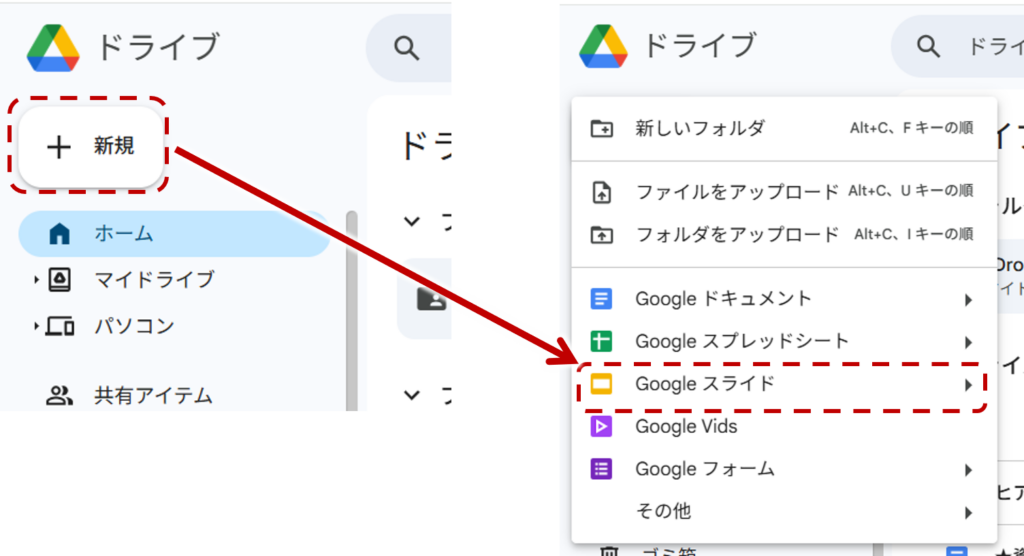
すると新しいスライドが作成され、すぐに編集を始めることができます。
特別なソフトをインストールする必要がないため、Googleアカウントさえあればすぐに利用できるのが特徴です。
スライドのレイアウトを変更する
スライドを作るときは、レイアウトを選ぶと作業がスムーズになります。
レイアウトとは、タイトルや本文の位置があらかじめ決められているテンプレートのようなものです。
メニューの「レイアウト」から選ぶことで、
- タイトルのみ
- タイトルと本文
- 画像付きレイアウト
など、用途に合わせて変更できます。
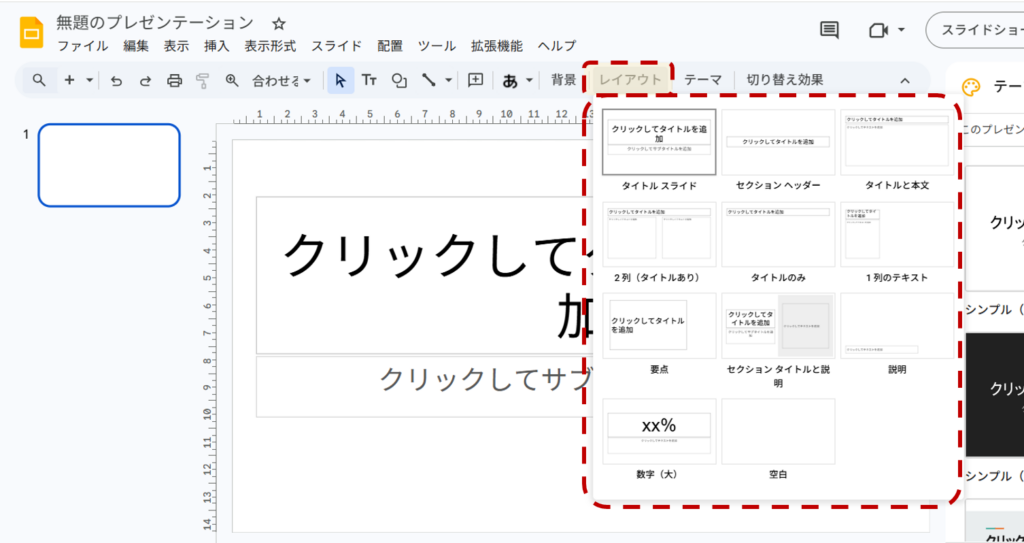
最初から配置が整っているため、資料を効率よく作ることができます。
テキストを入力する
スライドに表示されているテキストボックスをクリックすると、そのまま文字を入力できます。
フォントサイズや文字の色は、画面上部のツールバーから変更できます。
PowerPointを使ったことがある人であれば、操作に大きな違いはありません。
シンプルな操作で資料を作れることも、Googleスライドの使いやすさの一つです。
画像を挿入する
資料を分かりやすくするためには、画像を入れることも大切です。
「挿入」メニューから「画像」を選ぶと、
- パソコンからアップロード
- Googleドライブから追加
- URLから挿入
など、さまざまな方法で画像を入れることができます。
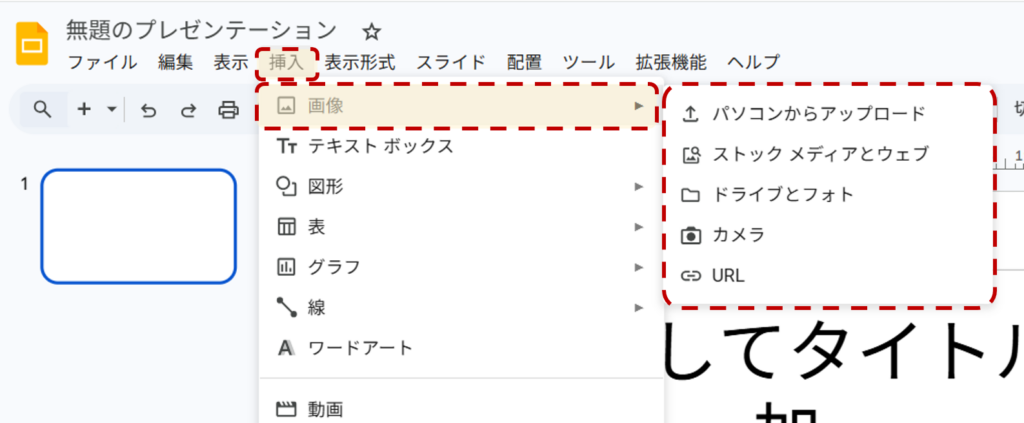
画像を使うことで、スライドの内容が視覚的に伝わりやすくなります。
スライドを追加する
説明内容が増えてきたら、新しいスライドを追加しましょう。
ツールバーの「+」ボタンをクリックするだけで、新しいスライドを追加できます。
また、スライドの順番はドラッグするだけで簡単に入れ替えることができます。
こうした操作の手軽さも、Googleスライドの便利なポイントです。
Googleスライドは自動で保存される
Googleスライドでは、作業内容が自動的に保存されます。
そのため、PowerPointのように「保存ボタン」を押し忘れてデータが消える心配はありません。
安心して作業を進められるのも、クラウドツールならではのメリットです。
Googleスライドを仕事に活かすために
Googleスライドの基本操作はとてもシンプルで、いくつかのポイントを覚えるだけでスムーズに使い始めることができます。
まずは、
- スライドを作る
- レイアウトを選ぶ
- 文字や画像を入れる
といった基本操作から試してみてください。
少し使うだけでも、資料作成のハードルがぐっと下がるはずです。
次の記事では、Googleスライドの伝わるスライドを作るコツについて紹介していきます。
仕事を効率よく進めるための活用方法を見ていきましょう。